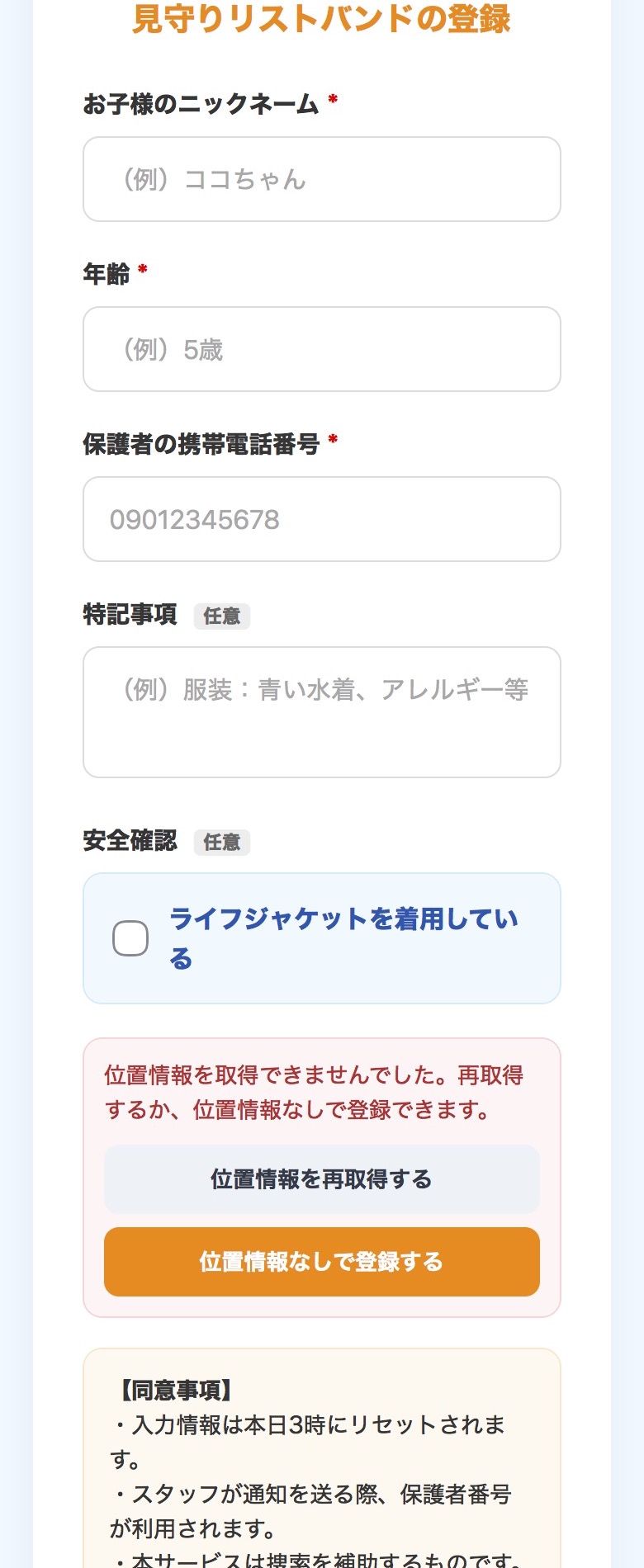
 登録画面
登録画面
リストバンドを読み取る
NFCにスマートフォンをかざすか、QRコードを読み取ります。未登録の場合は、登録画面が開きます。
画面の順番どおりに進めれば登録できます。屋外でも迷わないよう、入力は短く、見分けやすい情報を優先してください。
登録画面
NFCにスマートフォンをかざすか、QRコードを読み取ります。未登録の場合は、登録画面が開きます。
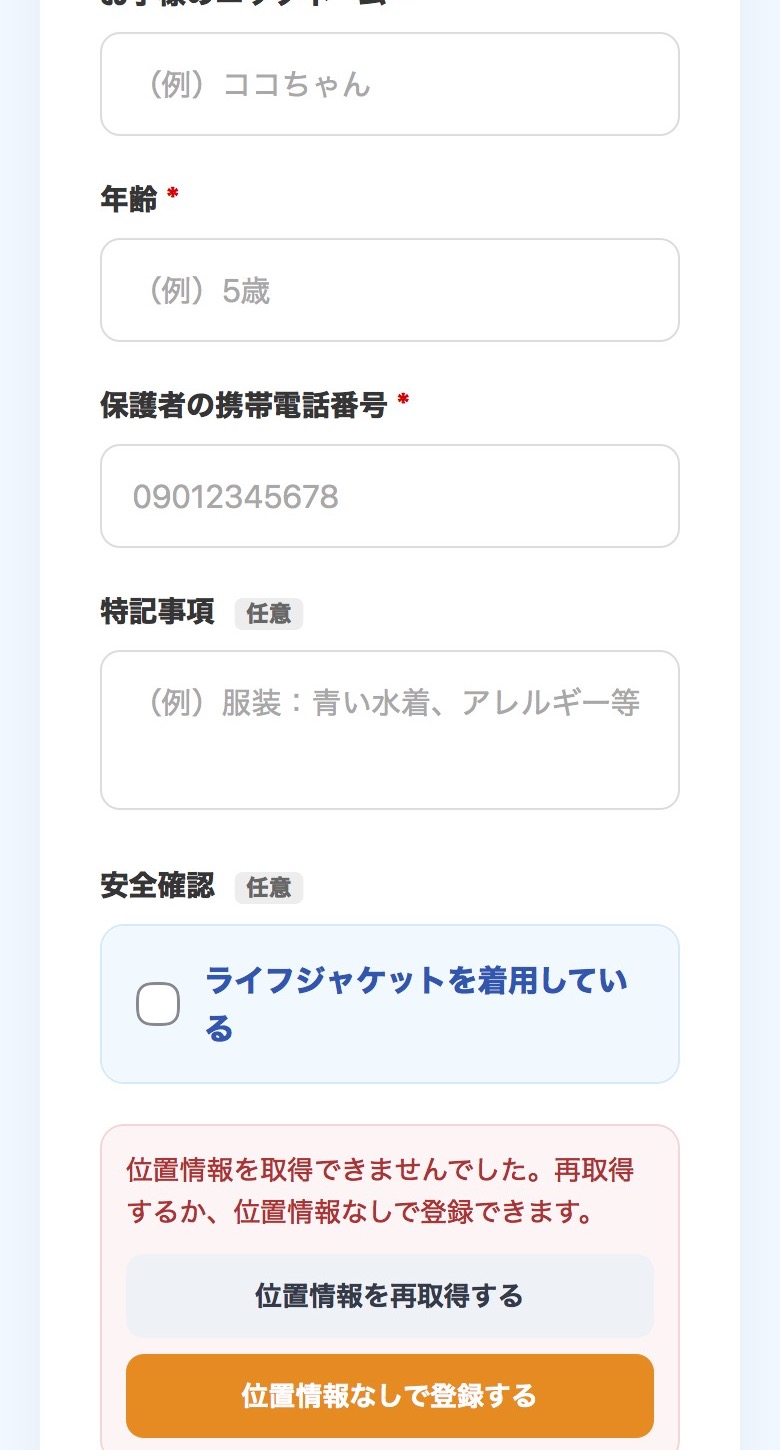 入力項目
入力項目
ニックネーム、年齢、保護者の携帯電話番号を入力します。特記事項には服装、帽子、浮き輪、髪型など、見つける時の目印を書いてください。
登録時の位置情報は、あとで参考にできる登録位置として使います。取得できない場合は「位置情報なしで登録する」を選べます。
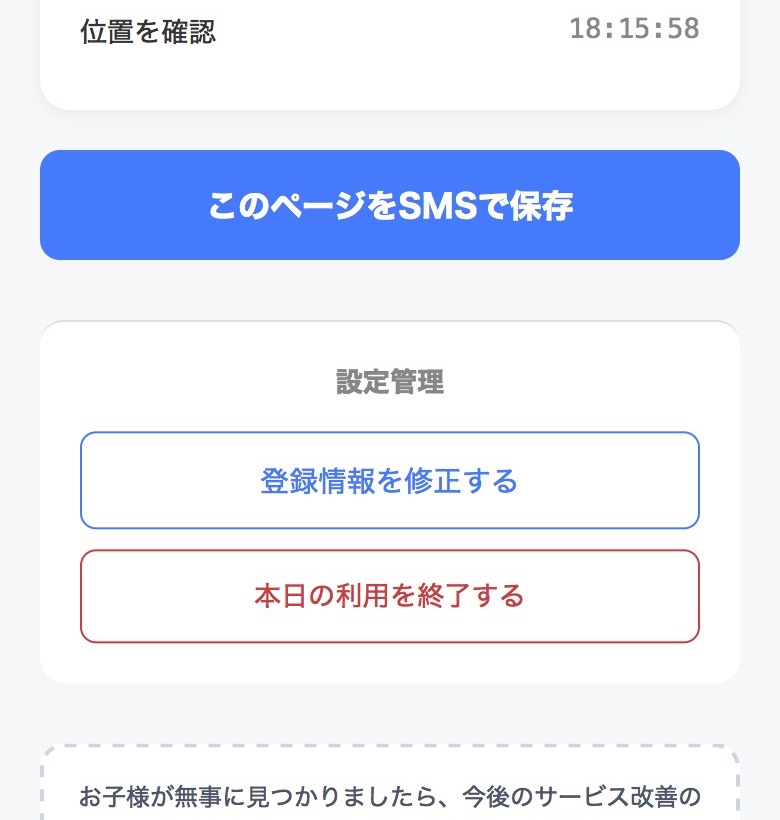 SMS保存
SMS保存
登録後に表示されるURLは、保護者画面を開くためのリンクです。SMSで自分に送るか、コピーして保存してください。
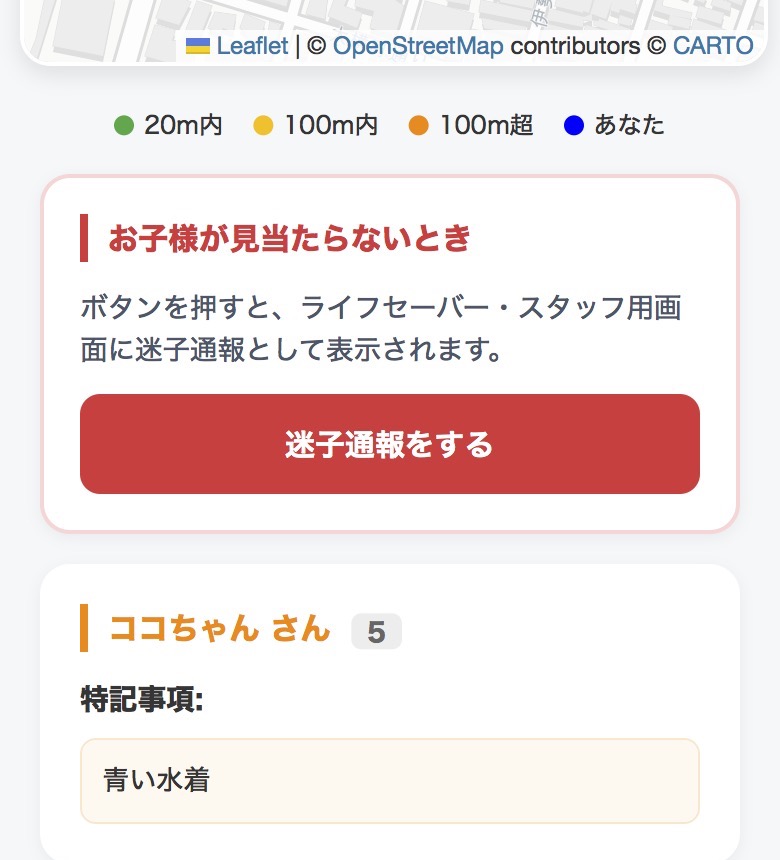 迷子通報
迷子通報
スタッフ画面に迷子通報として表示されます。保護者の現在地は、マップの「現在地を取得する」を押した場合にだけ共有されます。
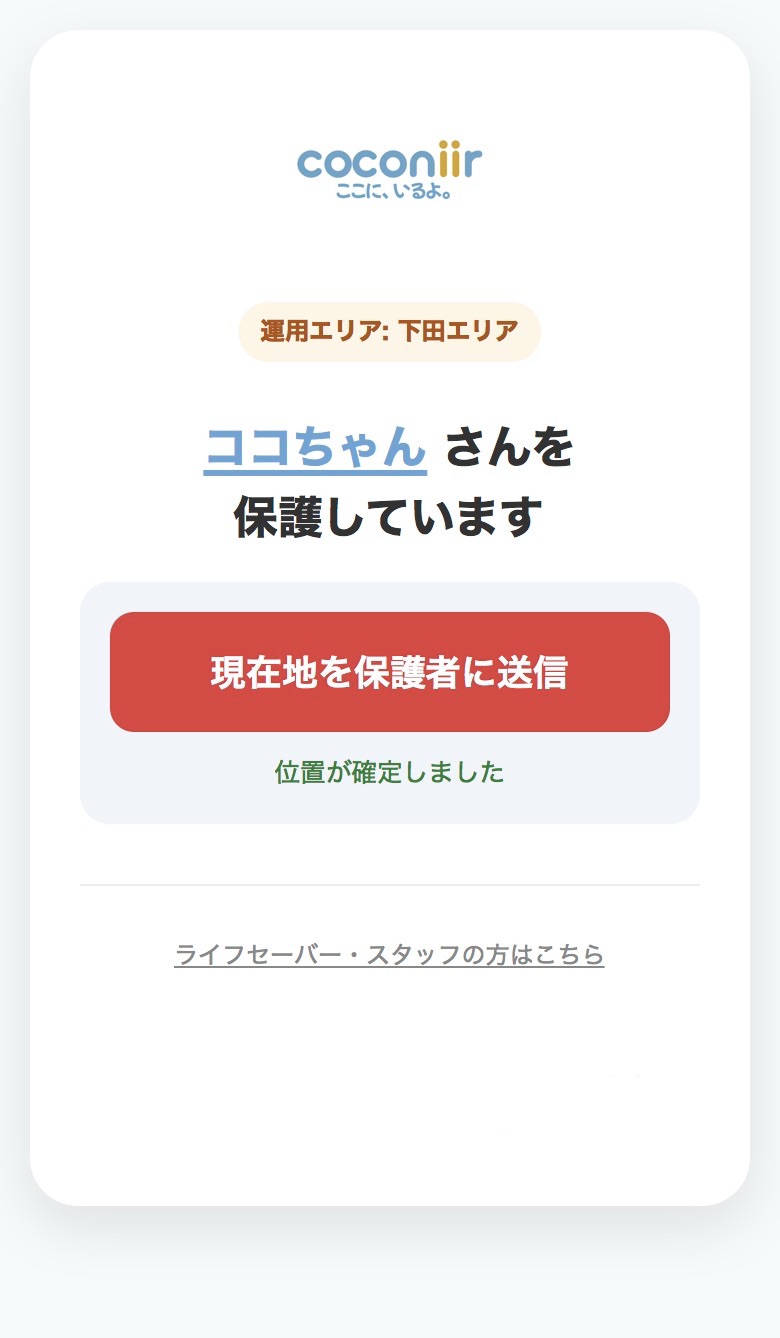 発見時の画面
画面だけに頼らず、ライフセーバーや海水浴場スタッフにも声をかけてください。現場の案内やアナウンスとあわせて使います。
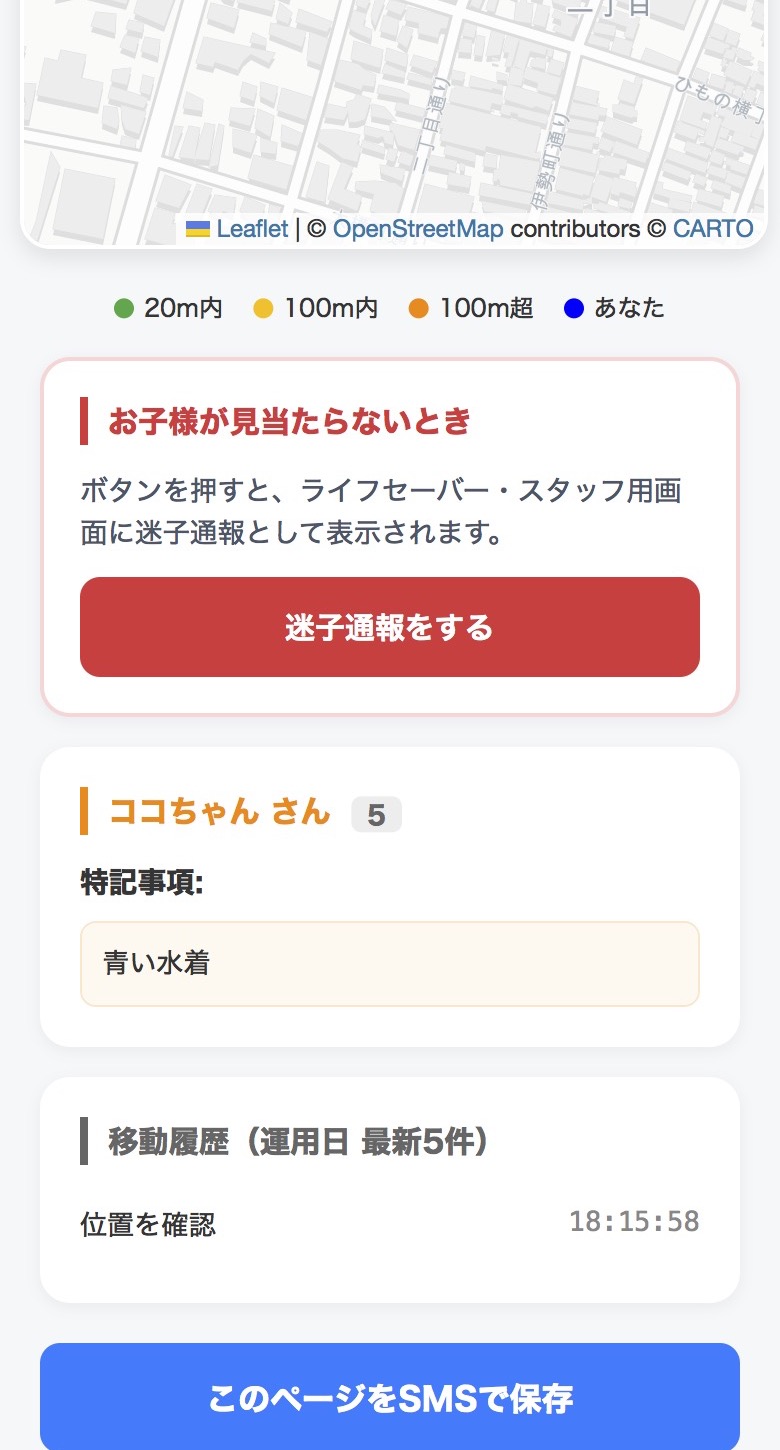 保護者マップ
発見者やスタッフが位置を送信すると、オレンジのピンで最新地点が表示されます。青い点は、保護者が現在地を取得した場合に表示されます。
水辺や混雑した場所では、安全な移動を優先してください。必要に応じて電話やSMSも確認します。
保護者用URLをSMSに残します。あとで保護者画面を開き直す時に使います。
服装や電話番号を間違えた場合は、設定欄から登録情報を修正できます。
URLをなくした場合は、リストバンドをスタッフに見せて再発行を依頼できます。古いURLは使えなくなります。
帰宅時などに押すと、保護者用URLが無効になり、同じリストバンドを再登録できる状態になります。
登録後は保護者用URLをSMSで保存します。保存しておくと、画面を閉じても開き直しやすくなります。
位置情報は、登録時や発見時など、画面で操作した時の参考情報です。常に追跡するものではありません。
保護者用URLや画面のスクリーンショットは、SNSなど不特定多数が見られる場所には載せないでください。